送印請
先登入
4. 💻 Office及Adobe軟體、Clip、Canva轉PDF及合併
最後修改日: 6/8/2026 5:25:49 PM
💻 Word、PowerPoint 等 Office 軟體轉 PDF

Office 軟體本身就有存成 PDF 的功能:點『檔案』→ 另存新檔 → 把存檔類型改成 PDF。或者利用 Adobe 官網的免費線上轉換工具轉成 PDF。

轉檔時有以下幾點要特別注意:

(1) Office 等軟體與 PDF 並非 100% 相容,轉出來的 PDF 版面有一定機率會跑掉與原檔不同,甚至出現缺字、符號或亂碼等情形,因此轉檔後請務必逐頁檢查

(2) 由於 Office 軟體本身有解析度上限 220dpi 的限制,轉出來的 PDF 解析度會低於印刷要求的 300dpi,印出來可能會比較鋸齒模糊,此為軟體限制無法避免。

※ 如果解析度不足但想直接印,下單時請點  +有沒有特殊加工包裝需求 / 檔案問題是否告知? ,展開後把【※如果檢查發現檔案解析度不足】的選項從「要通知我」改成「直接印」。

(3) Word 檔轉 PDF 時字型可能不會被嵌入,請注意在【檔案】→【選項】→【儲存】裡面的【在檔案內嵌字型】有沒有打勾。

(4) 插入的圖片如果是帶有透明圖層的 PNG 檔,轉成 PDF 後會造成印刷結果與檔案不一致,請先將圖片存成 JPG 檔再放入。另外插入的圖片不要使用【文字藝術師】等功能調整,以免印刷效果有問題。

※ 含透明度的 PNG 檔背景會有如下圖的灰色方格:
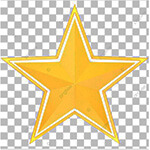
含透明度PNG檔背景灰色方格示意圖

⚠️ 由於透明 PNG 及文字藝術師造成的印刷問題屬於檔案問題,將無法重印或退貨,敬請注意。

(5) 畫表格請用【插入表格】的功能,不可用【插入圖案】,否則有一定機率無法正常印出。

🎨 Adobe Photoshop、Illustrator、InDesign 轉 PDF

Adobe 軟體可以直接存成 PDF。存檔時建議使用我們提供的設定檔,以確保輸出品質符合印刷要求。

📥 Adobe PDF 轉檔設定檔下載

樺舍印前PDF轉檔設定-20251101(Google Drive)

(1) Photoshop

載入設定檔:點『編輯』→ Adobe PDF 預設集 → 載入下載的設定檔。

存 PDF:點『檔案』→ 另存新檔 → 存檔類型選「Photoshop PDF」→『Adobe PDF 預設:』選「樺舍印前PDF轉檔設定-20251101」。

(2) Illustrator

載入設定檔:點『編輯』→ Adobe PDF 預設集 → 讀入下載的設定檔。

存 PDF:點『檔案』→ 另存新檔 → 存檔類型選「Photoshop PDF」→『Adobe PDF 預設:』選「樺舍印前PDF轉檔設定-20251101」。

(3) InDesign

載入設定檔:點『檔案』→ Adobe PDF 預設集 → 載入下載的設定檔。

存 PDF:點『檔案』→ Adobe PDF 預設集 → 選「樺舍印前PDF轉檔設定-20251101」。

✏️ Clip Studio Paint 轉 PDF

Clip Studio Paint 畫好的檔案可以直接存成包含多頁的一個 PDF 檔,不論印漫畫、畫冊都很方便。

※ 以下步驟圖感謝網友 Airota nobady 提供。

① 作品設定:裁切寬度設 3mm(這 3mm 就是出血)。

Clip Studio Paint 作品設定畫面

② 存檔時:選擇「寫出多頁」→「.pdf(PDF 格式)」。

Clip Studio Paint 寫出多頁選單畫面

③ 選擇頁面:進入下一步,可存出所有頁面,也可存部分頁面。

Clip Studio Paint 選擇頁面畫面

④ 輸出範圍:選「至十字規矩線的裁切」,按下 OK 即可存出 PDF。

Clip Studio Paint 輸出範圍設定畫面

🖼️ Canva 轉 PDF

Canva 可以直接存成 PDF。開啟新模板後,請先把『檔案』→ 設定中的「顯示印刷出血」打開,才看得到有沒有做出血。存 PDF 時依據模板不同有兩種作法:

(1) 自訂尺寸模板

開始製作時選『建立』→「自訂尺寸」,將單位改成「公釐」後輸入四邊含出血 3mm 的尺寸。例如印 A6(105×148mm)的明信片,要輸入 111×154mm。這樣開啟的模板本身已含 3mm 出血。

存檔:點『檔案』→ 下載 → 檔案類型選「PDF 列印」。請注意:『將 PDF 平面化』要打勾,其他不勾,再下載。

Canva 自訂尺寸存PDF設定畫面

(2) 使用現成模板(例如 A4 海報、卡片等)

現成模板本身的尺寸沒有出血。存檔:點『檔案』→ 下載 → 檔案類型選「PDF 列印」。請注意:『將 PDF 平面化』、『裁切標記和出血』兩項都要打勾,其他不勾,再下載。

這樣存出來的檔案除了出血外,四邊還會多出不需要的 3mm 裁切標記(如下圖)。

Canva存出PDF四邊多出裁切標記示意圖

⚠️ 使用現成模板存出的 PDF 四邊會多出 3mm 裁切標記,因此送印時請在訂單最底下的「針對本印件的備註」欄位中註明:「用 Canva 製作,請代為切除檔案四邊多出的 3mm」,工作人員才會知道需要處理。
📎 合併 PDF
※ 要合併的檔案,強烈建議先依順序命名為 001、002……以免合併後順序錯誤。

方法 1:Adobe 官網免費線上工具

轉好的 PDF 如果要合併成一個檔案(例如書的內頁、雙面海報或明信片),建議用 Adobe 官網的免費線上合併工具處理。

※ Adobe 有可能會要求註冊免費帳號,如果有 Gmail 帳號可直接用 Gmail 登入。
※ 檔案如果太大,可能無法合併。另外一次只能合併 100 個檔案,超過可分多次合併。

方法 2:PDF Split and Merge Basic(免安裝版)

下載 PDF Split and Merge Basic → 解壓縮後進入資料夾,點兩下「pdfsam」檔案開啟程式 → 選擇『合併工具』→ 把要合併的檔案拉進去 → 點最底下的「執行」開始合併。